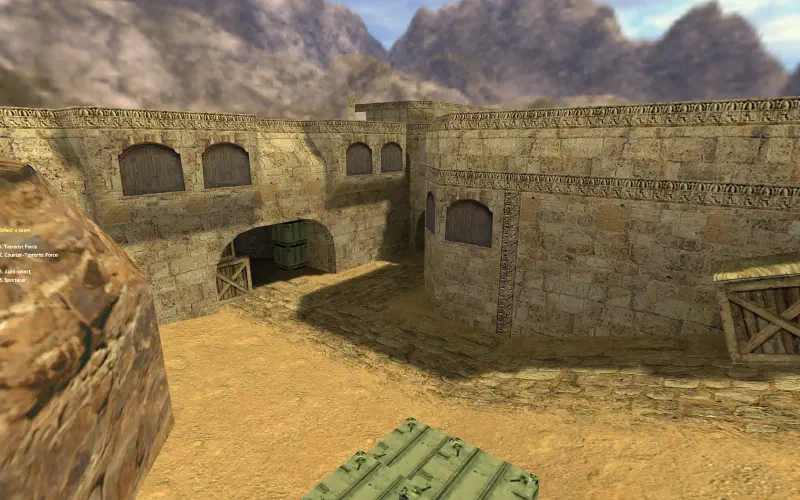
想和朋友打一会儿 CS 1.6,不一定要先安装桌面客户端。cs.oolong.live 把游戏入口放进了浏览器:注册并登录账号,在大厅选择房间,等待资源准备和连接完成,就能进入游戏。
它不是录像或远程桌面。游戏客户端在浏览器里运行,通过 WebRTC 与服务器通信,玩家进入的是同一个多人房间。
这篇文章面向第一次访问站点的玩家,按实际操作顺序介绍如何登录、进房、调整控制和退出。不涉及服务器部署或后台管理。
先了解这个站点能做什么
目前的业务站以一个泳池地图房间为入口,人数上限为 8 人。朋友之间约好时间,分别使用自己的账号进入同一房间即可;房间列表、人数和可用状态以大厅实际显示为准。
和安装桌面客户端相比,这个站点有几个与使用直接相关的特点:
- 从网页进入游戏:不需要单独安装桌面客户端,但首次游玩仍需下载游戏资源。
- 大厅显示房间状态:进入前可以查看人数,以及房间是否正在启动、已满或维护中。
- 资源可以复用:同一页面内退出房间后保留已准备的资源和引擎,重新进入不必从头准备;后续访问也会尝试读取浏览器缓存。
- 控制配置跟随账号:可以保存个人按键、鼠标灵敏度、垂直方向反转和主音量,下次进房时应用。
- 界面支持中英文切换:登录等页面的标题栏提供语言切换按钮。
建议用配有键盘和鼠标的电脑游玩。网页能够在小屏幕上显示,不代表手机触屏操作与桌面体验相同;本文也不作为手机兼容性指南。
第一次访问:注册并登录
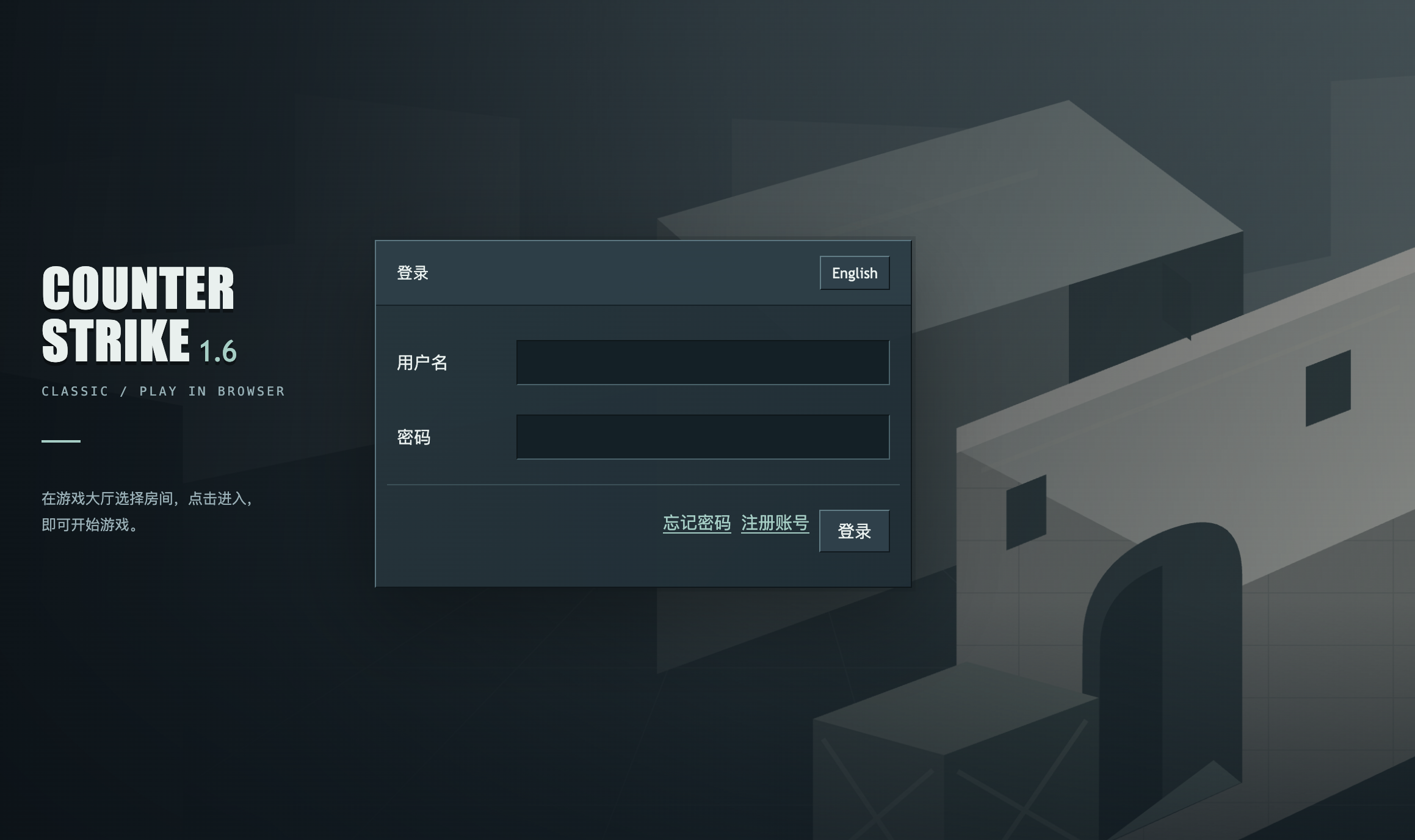
打开 cs.oolong.live。未登录时,站点会显示登录页面。
如果页面是英文,可以点击标题栏中的「中文」切换语言。下面的步骤使用中文界面名称。
没有账号,先创建账号
站点已开启自助注册和邮件功能。
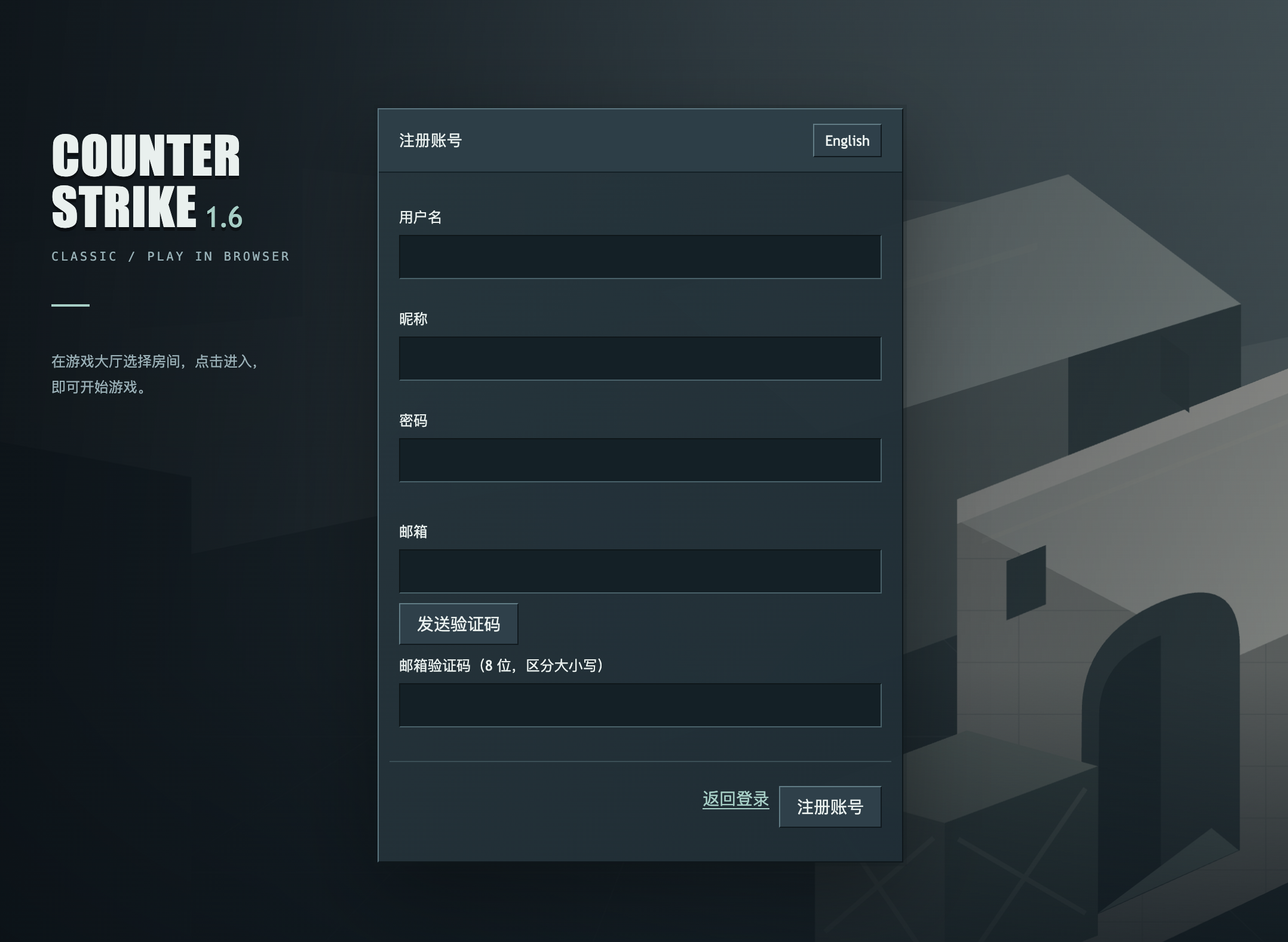
- 在登录页点击「注册账号」。
- 填写用户名。用户名为 3 至 32 个字符,只能使用英文字母、数字和下划线。
- 填写昵称。昵称用于游戏内显示,可以与登录用户名不同;留空时,页面会根据用户名生成默认昵称。
- 设置密码。密码至少为 6 个字符,建议使用不与其他网站重复的密码。
- 填写邮箱,点击「发送验证码」。
- 查看邮件,将收到的 8 位验证码填入页面。
- 点击「注册账号」。成功后页面会返回登录页,再使用刚创建的用户名和密码登录。
昵称需要在服务器内唯一,长度为 1 至 24 个可打印 ASCII 字符,不支持中文,也不能包含引号、反斜杠或分号。使用英文字母、数字和下划线组合,比较容易满足要求。
如果页面提示注册关闭,就联系管理员申请账号。如果提示邮件服务不可用,或一直收不到验证码,不要反复提交注册;先确认邮箱地址、检查垃圾邮件,再根据页面提示重试或联系管理员。
已有账号,直接登录
- 在登录页填写用户名和密码。这里填写的是用户名,不是游戏昵称或邮箱。
- 点击「登录」。
- 如果页面要求修改初始密码,按提示完成改密;如果随后返回登录页,使用新密码重新登录。
- 如果页面要求设置昵称,填写符合规则的昵称并保存。
完成账号要求后,就可以进入游戏大厅。
从大厅进入泳池房间
大厅会列出房间名称、人数、状态和「进入」按钮。
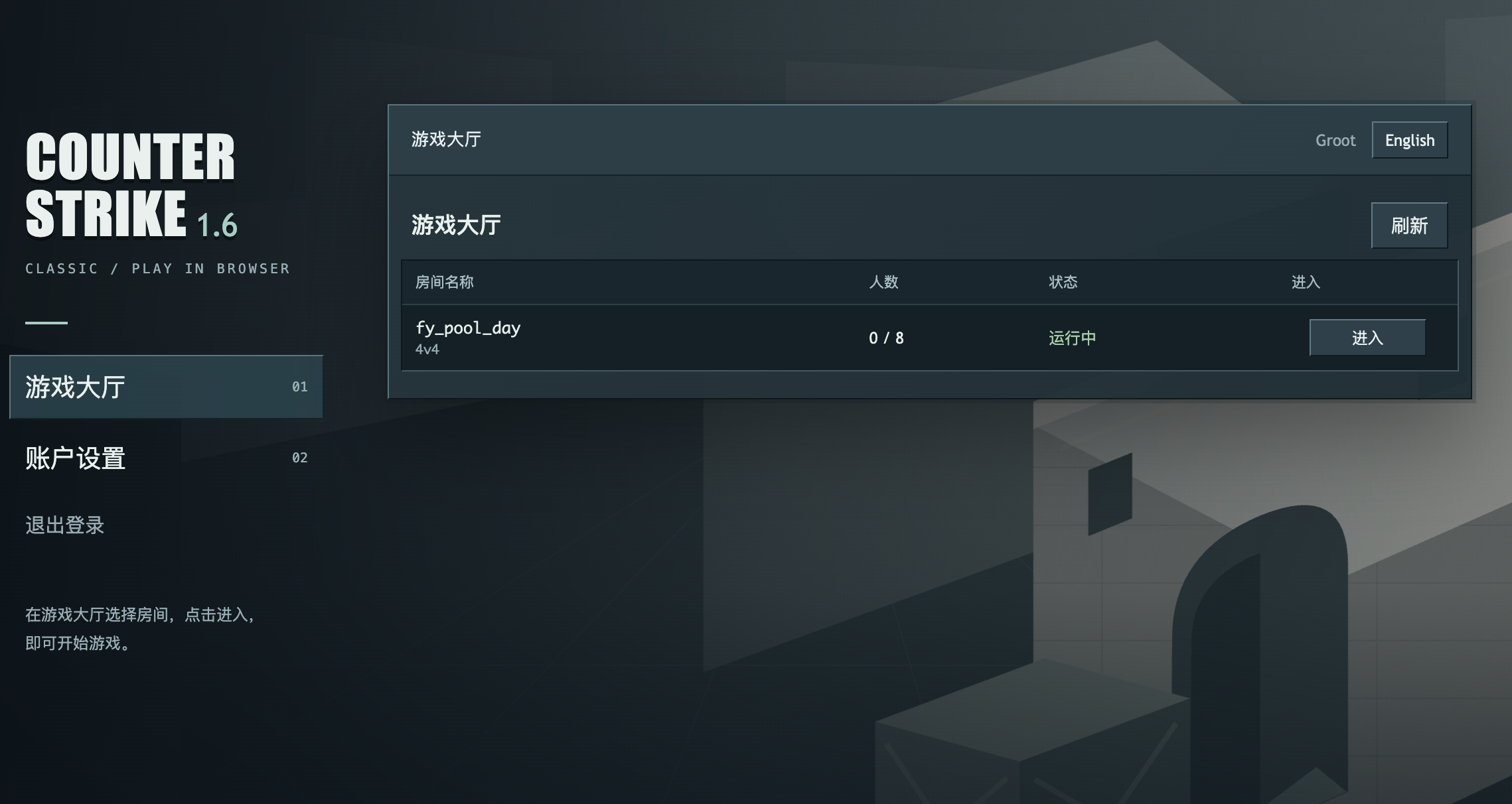
先看人数和状态
| 大厅显示 | 含义与处理方式 |
|---|---|
| 运行中,且「进入」可用 | 可以尝试进入,最终是否有空位以入场结果为准 |
| 空闲,且「进入」可用 | 房间可以按需启动,进入时可能需要等待 |
| 启动中或停止中 | 等待状态更新后再尝试 |
| 已满 | 等待其他玩家退出 |
| 维护中或故障 | 暂时不要进入,等待恢复或联系管理员 |
| 人数未知或数据过期 | 点击大厅的「刷新」,不要把未知人数当成无人在线 |
大厅会自动更新房间列表,也提供手动刷新按钮。这里的「刷新」只是更新列表,与浏览器重新加载整个页面不是一回事。
点击「进入」,等待资源和连接完成
- 找到房间,点击「进入」。
- 首次进入时,等待游戏资源下载、解压和引擎初始化。页面会显示准备进度。
- 等待系统完成位置预留和房间连接。资源准备本身不代表已经占到房间位置。
- 游戏画面出现后,点击画面,启用鼠标和键盘控制。
- 如果游戏内出现队伍选择菜单,按菜单提示选择队伍。
**首次进入需要下载资源,不是打开网页后立即开始。**具体等待时间取决于网络、设备和浏览器状态,加载期间尽量不要刷新页面。
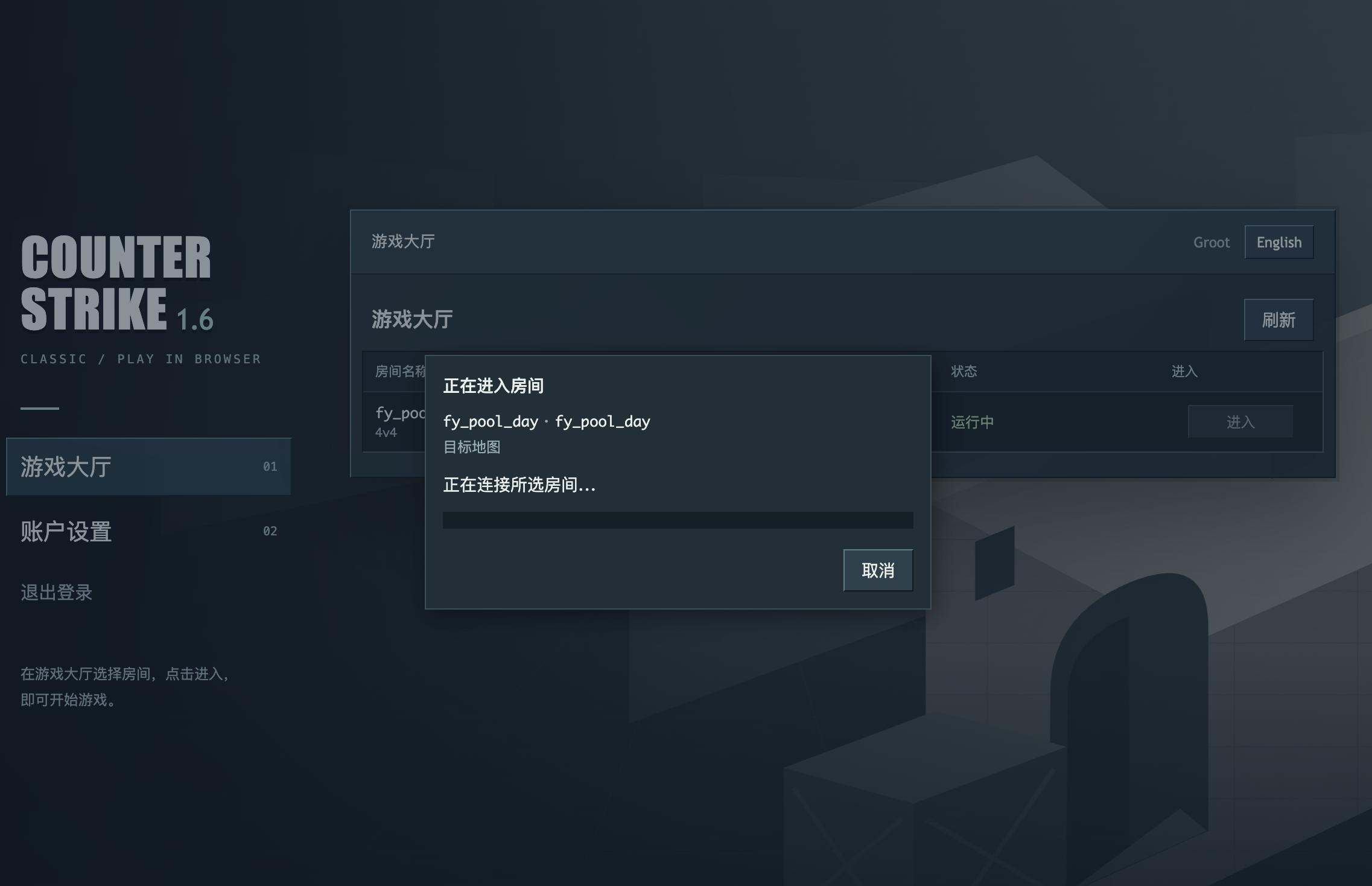
如果还在入场进度窗口,可以使用窗口中的取消或重试操作。已经进入游戏页面却连接失败时,使用「返回大厅重新进入」,不要反复刷新同一个房间地址。
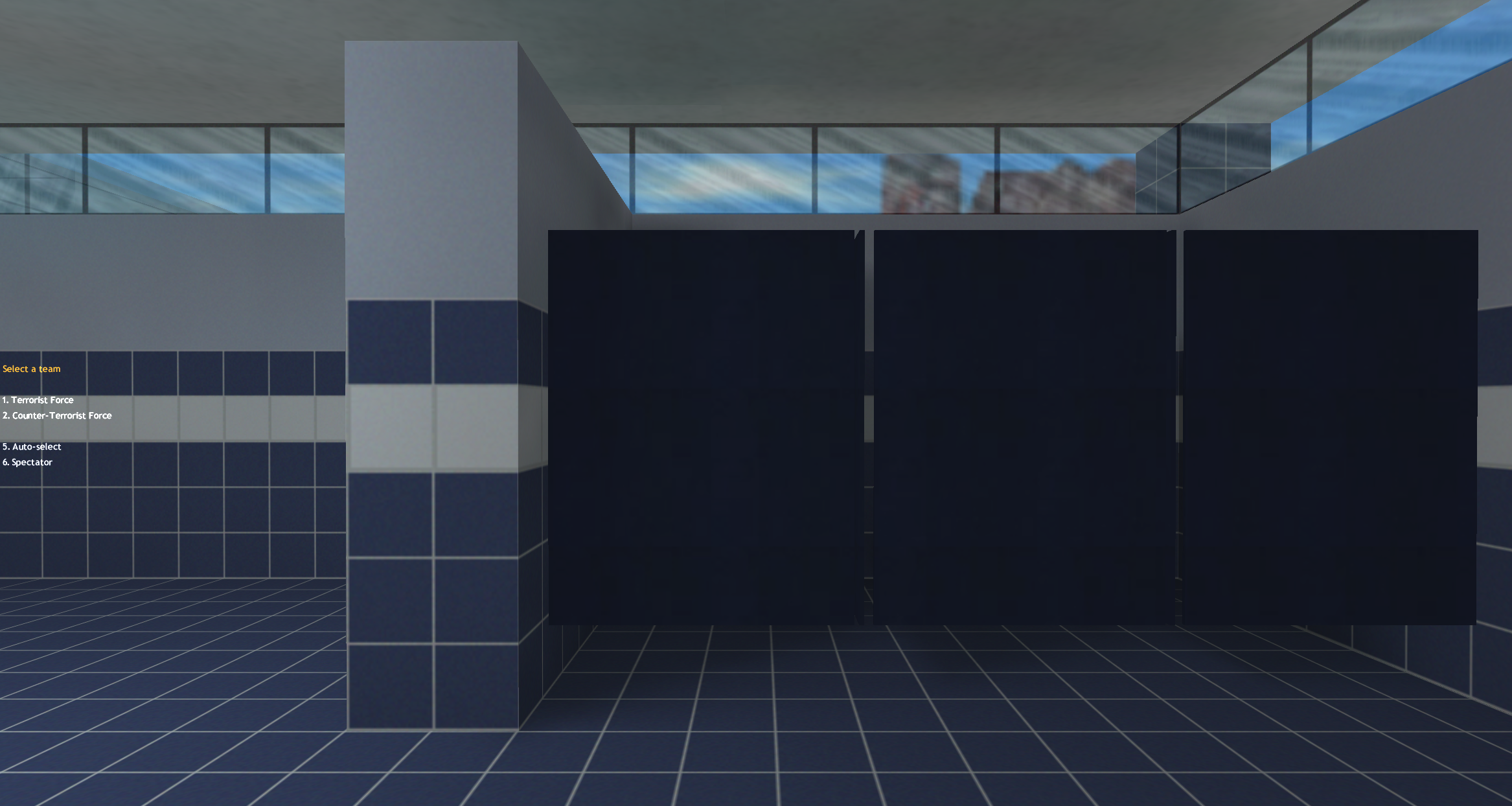
进游戏后,先记住这些按键
默认控制保留了常见的 CS 操作方式。第一次游玩时,先掌握移动、射击、换弹和队伍选择即可。
| 操作 | 默认按键 |
|---|---|
| 前进、后退、左移、右移 | W、S、A、D |
| 瞄准 | 移动鼠标 |
| 主攻击、副攻击 | 鼠标左键、右键 |
| 跳跃 | 空格 |
| 蹲下、慢走 | Ctrl、Shift |
| 换弹 | R |
| 使用 | E |
| 丢弃武器 | G |
| 切回上次使用的武器 | Q |
| 武器槽位 | 数字键 1 至 5 |
| 计分板 | Tab |
| 全体聊天、队伍聊天 | Y、U |
| 选择队伍 | M |
如果键盘没有控制角色,先确认输入法处于英文输入状态,再点击游戏画面。浏览器未把焦点交给游戏时,按键可能仍作用于网页。
需要操作网页按钮时,可以先按 Esc 释放鼠标,再点击页面控件。释放鼠标不等于退出房间。
把鼠标和按键调成自己的习惯
如果默认灵敏度不合适,或者想换一套跳跃、蹲下和切枪按键,可以在站点设置中修改,不需要自己编辑配置文件。
**设置在下次进入房间时生效,不会立即改变正在进行的游戏。**建议先退出房间,再调整设置。
- 在站点导航中打开「账户设置」。
- 切换到「游戏控制」。
- 找到需要修改的动作,点击对应的「主键」或「副键」位置。
- 按下目标按键、点击鼠标按键,或滚动鼠标滚轮完成录入。按
Esc可以取消本次录入。 - 根据需要调整鼠标灵敏度、垂直方向反转和主音量。
- 点击「保存」,确认页面提示保存成功。
- 返回大厅,再次进入房间。
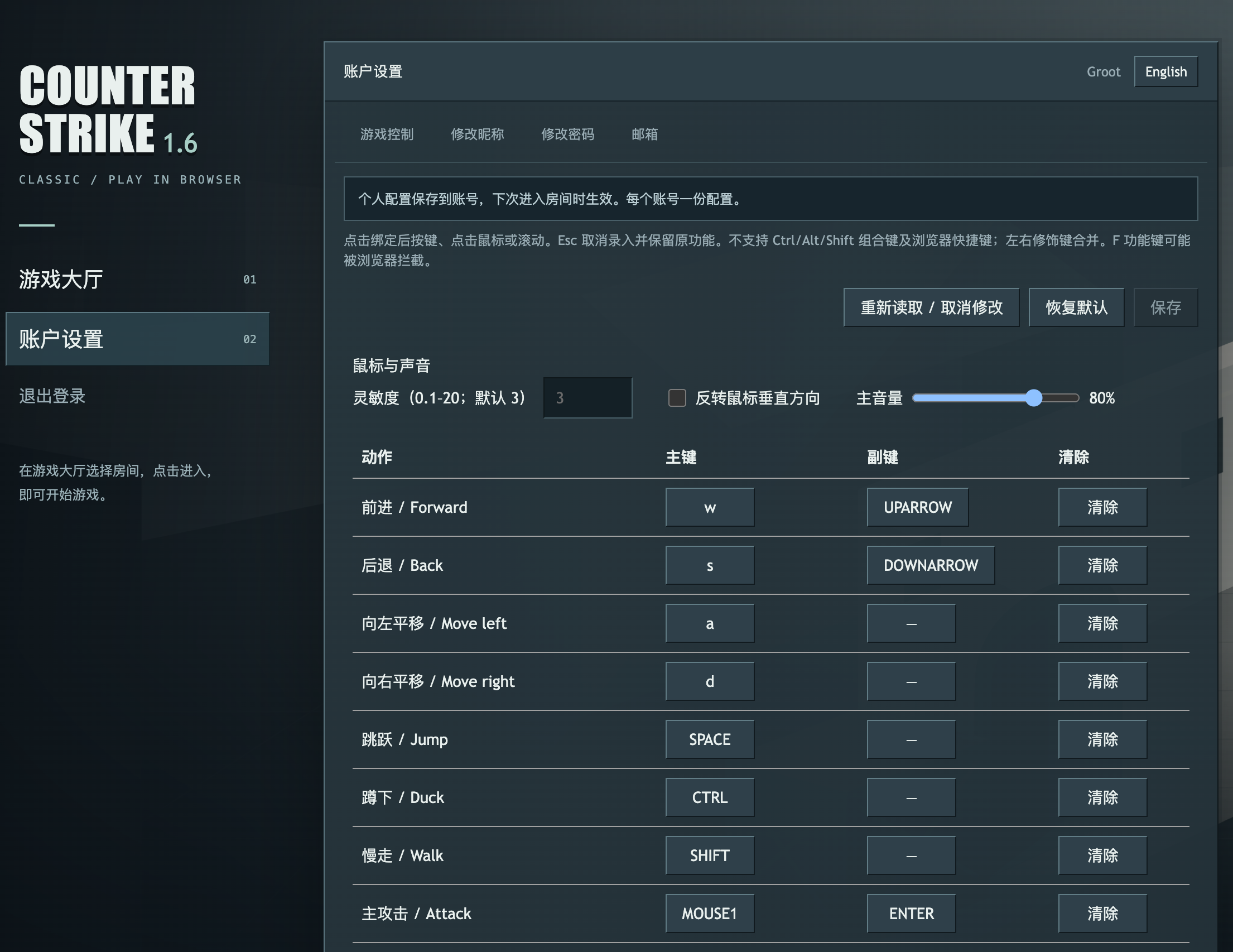
每个账号保存一份控制配置,每个动作最多绑定两个按键。如果目标按键已经用于其他动作,页面会询问是否替换原绑定,确认前先看清受影响的动作。
鼠标灵敏度可设置为 0.1 至 20,默认值为 3。不支持把 Ctrl、Alt、Shift 与其他键组成组合快捷键;单独使用 Ctrl 或 Shift 作为动作按键不受这个限制。浏览器快捷键不适合作为游戏绑定,部分功能键也可能被浏览器拦截。
想恢复原来的操作方式,可以点击「恢复默认」,然后再点击「保存」。只恢复默认但没有保存,不会把结果写入账号。
再次进入时,为什么通常不用重新下载
资源准备分为两件事:当前页面内保留可复用的游戏资源和引擎,以及尝试把资源保存到浏览器缓存。
这意味着:
- 退出房间后留在同一页面,再次进入可以复用已经准备好的内容,但仍需要连接服务器和加载地图。
- 关闭页面后再次访问,浏览器会尝试读取本地缓存,是否需要重新下载取决于缓存是否有效。
- 更换浏览器、清除站点数据,或资源版本更新后,可能需要重新下载。
- 如果页面提示缓存保存失败,本次仍可继续使用已准备的资源,但下次访问可能再次下载。
因此,遇到加载问题时,不建议第一步就清除所有站点数据。先记录报错并使用页面提供的重试操作,避免不必要的重新下载。
结束游戏:离开房间与退出登录是两件事
只想暂时离开对局,使用游戏页面的「退出房间」,确认后回到大厅。退出房间不会结束其他玩家的对局,也不需要退出账号。
常见问题
忘记密码怎么办
在登录页点击「忘记密码」,使用账号已经绑定并验证的邮箱完成验证。系统会向邮箱发送新的随机密码,使用该密码登录后,还需要设置自己的新密码。
没有已验证邮箱的账号,或邮件服务不可用时,需要联系管理员处理。已登录的玩家可以在「账户设置」的邮箱页面检查绑定状态。
下载一直失败,或游戏停在加载阶段
先查看页面是否给出了具体报错。资源下载失败与房间连接失败不是同一类问题:前者可能还没有进入服务器连接阶段。
- 记录错误文字和失败阶段。
- 如果页面提供「重试」,先点击一次重试。
- 如果页面明确要求「重新加载页面」,再按提示操作。
- 仍然失败时,将错误信息、浏览器版本和发生时间反馈给管理员。
能登录、能看大厅,但进不了房间
先确认房间没有已满、维护或故障提示。如果显示正在回收旧连接,等待处理完成后再试,避免连续点击进入。
网页能打开,只能说明站点访问正常,不代表游戏通信一定可用。持续连接失败时,可以换一个网络环境再试。
刷新游戏页面后回到了大厅
这是正常的恢复路径。刷新后的页面不能直接复用之前的一次性入场凭据,需要从大厅重新点击「进入」。
没有声音,或者想使用麦克风
没有声音时,先点击游戏画面,再检查浏览器标签页是否静音,以及「游戏控制」中的主音量。
当前站点已禁用麦克风采集,不要把游戏内语音当成可用功能,需要交流时使用文字聊天。
游戏入口:cs.oolong.live。